Veriyi hızlı, anlaşılır ve hatasız yönetmek isteyen herkes için e-tablolar güçlü bir çalışma alanıdır. Bütçe planı, içerik takvimi, satış özeti ya da insan kaynakları raporu gibi işler; sağlam bir bilgi mimarisi ve okunabilir bir tasarımla gerçek değerine ulaşır. Bu rehberde iki farklı yaklaşımı yan yana ele alacağız. Kurumsal standartları önceleyen profesyonel görünümlü tarz ve yaratıcı iletişimi öne çıkaran eğlenceli tarz elektronik tablolar. Ayrıca bu iki tarzı nerelerde kullanmanın daha uygun olduğunu pratik örneklerle göstereceğiz.
İçindekiler
- Profesyonel Görünümlü E‑tablo Şablonları
- Eğlenceli ve Renkli E-Tablo Şablonları
- Canva’da E-Tablolar Hazırlama
- Sık Yapılan Hatalar ve Çözümler
- Sonuç
Profesyonel Görünümlü E‑Tablo Şablonları
“Profesyonel görünümlü” çerçeve; net tipografi, sade renk paleti, tutarlı başlıklar ve dikkatle kurgulanmış veri mimarisi demektir. Amaç; sayılara bakan herkesin aynı sonucu görmesi ve hataların en aza indirilmesidir. Aşağıdaki durumlarda bu yaklaşım idealdir:
- Finans ve muhasebe: Bütçe, nakit akışı, kar/zarar tabloları; denetlenebilir ve karşılaştırılabilir bir yapı gerektirir.
- Yönetim raporları: KPI panoları ve toplantı özetleri; hızlı okunur, minimal ve risksiz olmalıdır.
- Operasyonel takip: Stok, tedarik, SLA (Hizmet Seviyesi Sözleşmesi) takibi; veri doğrulaması ve değişiklik geçmişi kritik rol oynar.
Aşağıdaki görseller profesyonel görünümlü e-tablolar için oldukça açıklayıcı birer örnek teşkil ediyor:
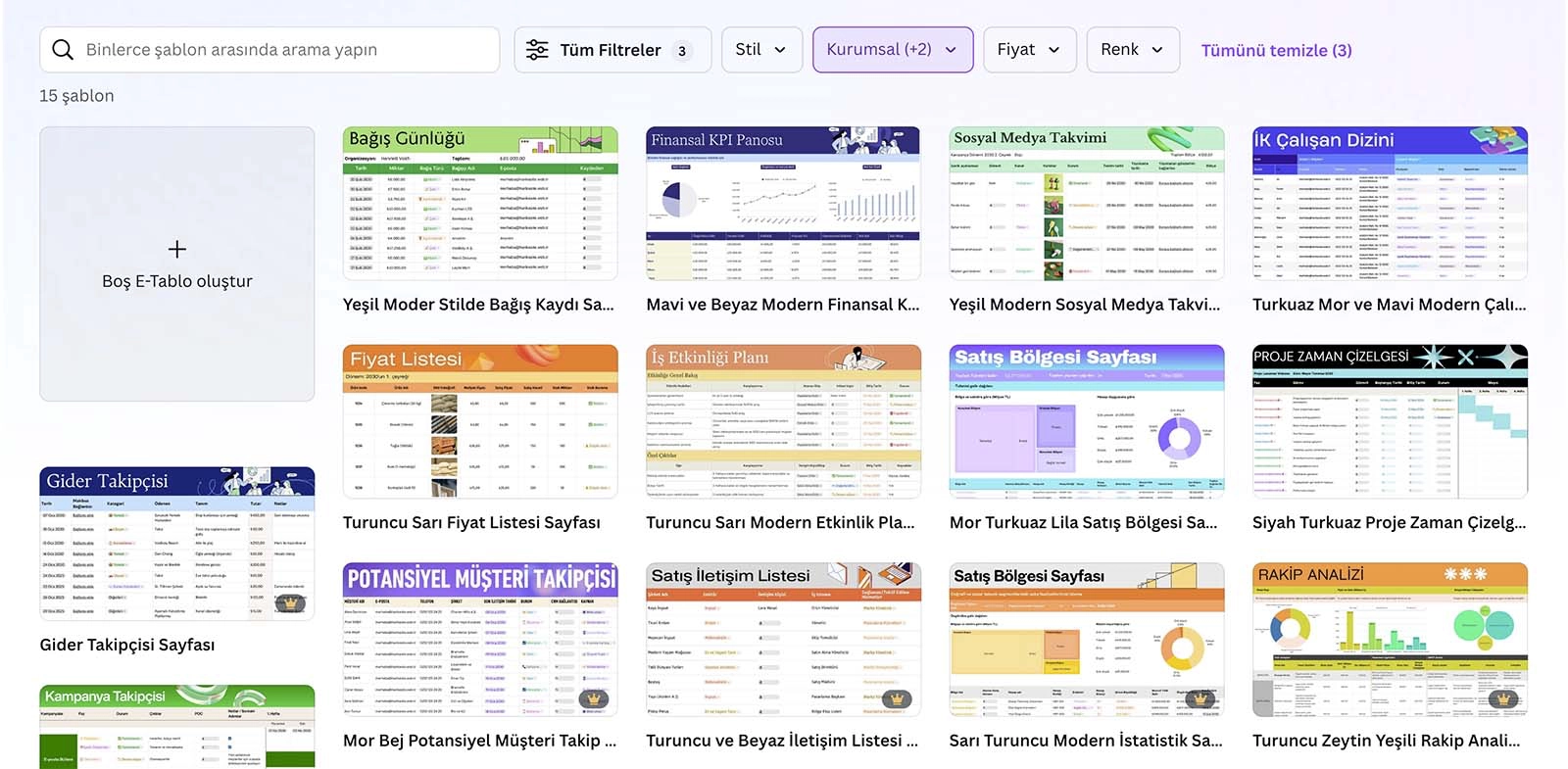
Profesyonel bir e-tablo hazırlarken öncelikle hedef soruyu belirleyin: “Bu dosya bana neyi gösterecek?” sorusunun yanıtı, yapının temelini oluşturur ve cevap her zaman net olmalıdır.
Ardından, sütunları sadeleştirip veri türlerinini (tarih, yüzde veya para birimi) standartlaştırın. Özet sayfada yalnızca temel KPI’ları kartlar halinde sunmak, ayrıntılı tabloları ikinci plana almak okunabilirliği arttırır. Hata riskini azaltmak için doğrulama kuralları ve açılır listelerden yararlanın. Böylece, veri girişini daha kontrollü hale getirmiş olursunuz. Hesaplanan hücreleri kilitleyip yalnızca girdi alanlarını açık bırakmak da istenmeyen değişiklikleri önler. Bu ise, tutarlılığı sağlar ve en güvenli seçenektir.
Eğlenceli ve Renkli E-Tablo Şablonları
“Eğlenceli” yaklaşım; daha canlı renkler, ikonlar, açıklayıcı not balonları ve hikayeleştirilmiş özetlerle kullanıcının ilgisini çeker. Amaç; veriyi yalnızca göstermek değil, anlatmak ve etkilemektir. Aşağıdaki durumlarda etkilidir:
- Eğitim ve atölyeler: Katılımcıların veriye ilgi duyması, kavramları akılda tutması gerekir.
- Pazarlama ve etkinlik planları: Enerji ve yaratıcılık, işe alım veya kampanya sunumlarında fark yaratır. Aynı şekilde sosyal medya içerik takvimi ve benzeri çalışmalar için dinamik şablonlar tercih edilir.
- Topluluk ve iç iletişim: Ekip bültenleri, OKR (Hedef ve Anahtar Sonuçları) kutucukları; katılımı arttırmak için daha sıcak bir ton gerektirir.
Bu örneklerde ise, hem kurumsal alanda renkli görünüm hem de tamamen kişisel tercihler için oluşturulmuş e-tabloları görebilirsiniz:
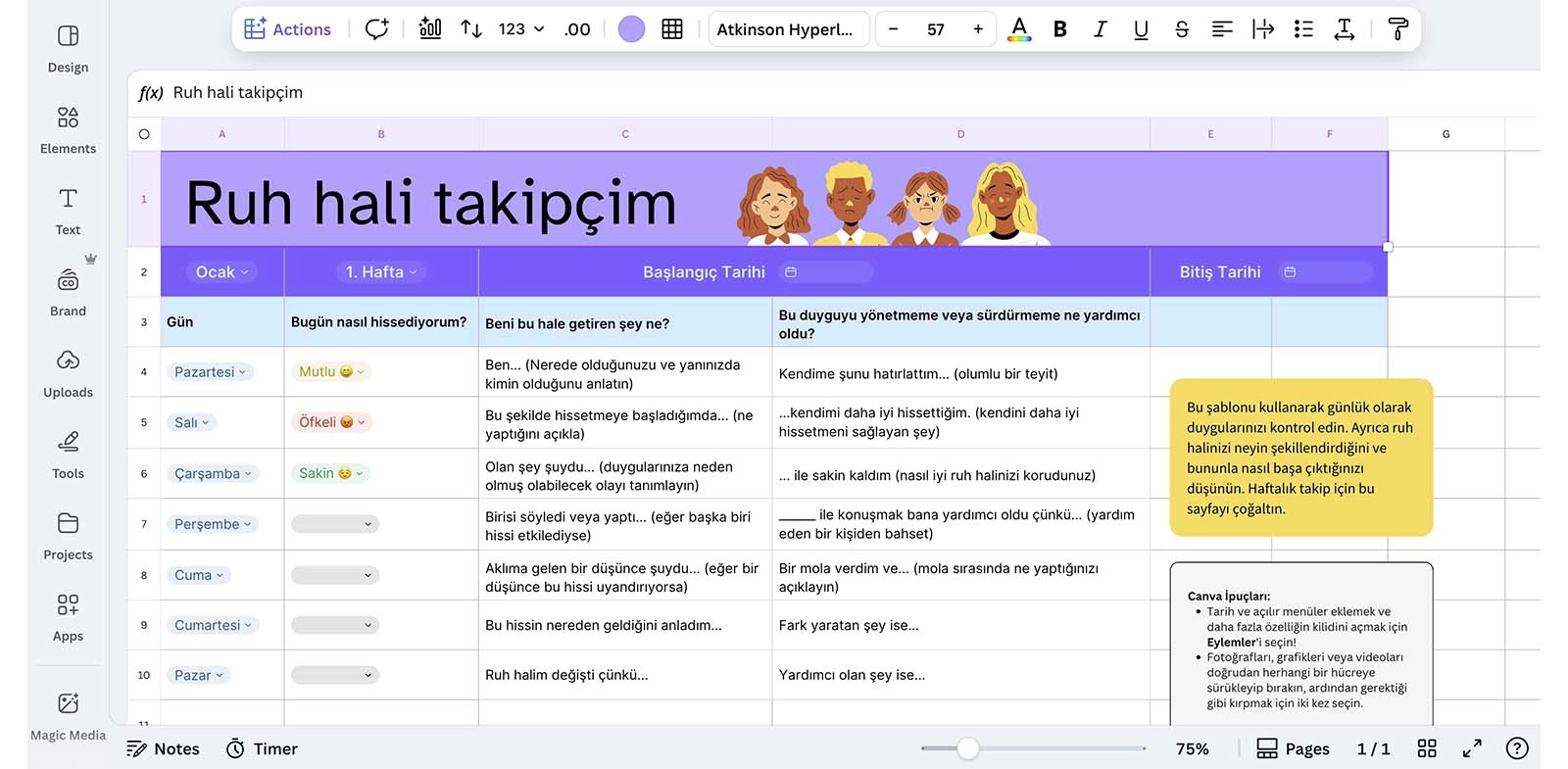
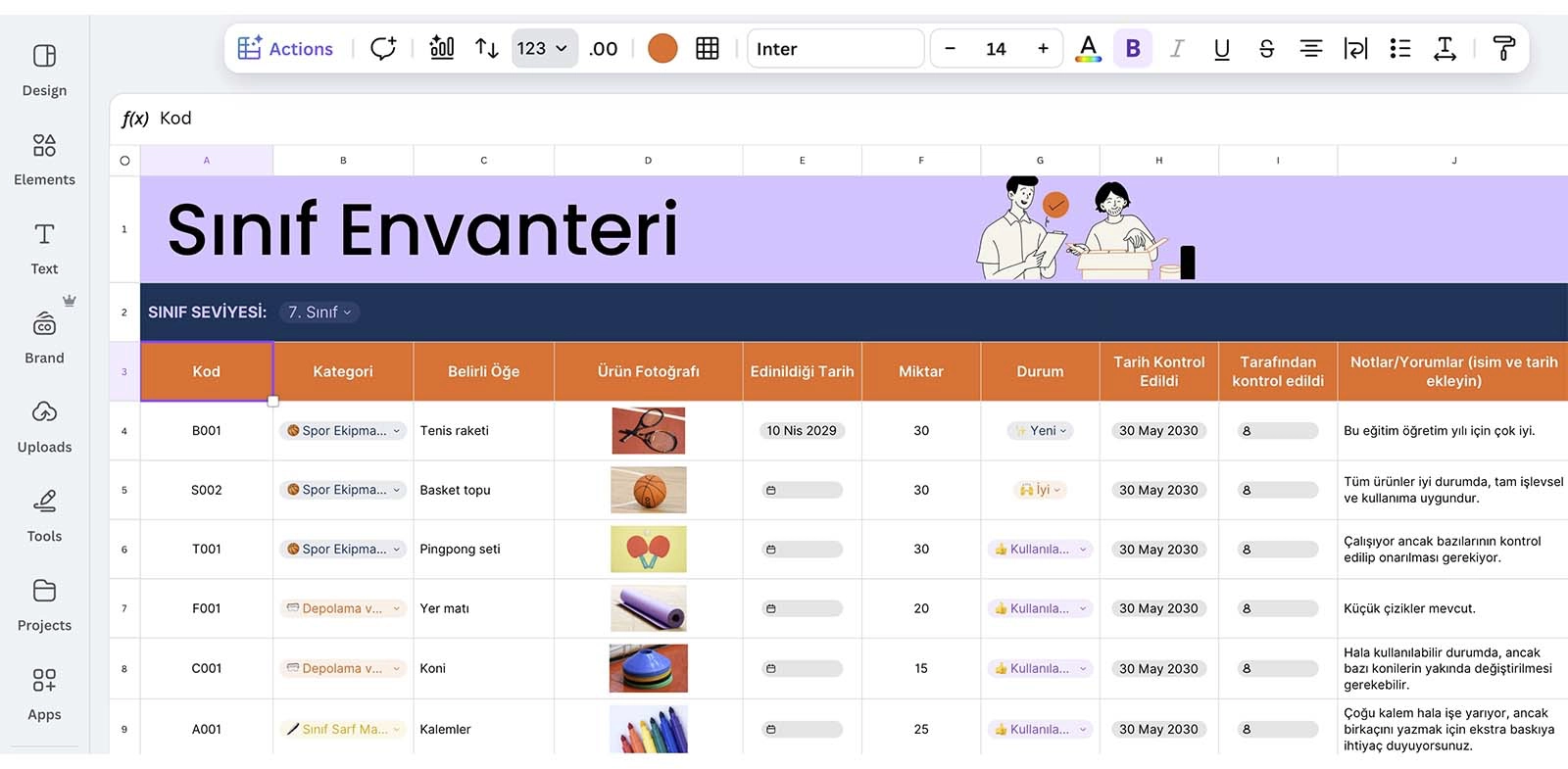
Eğlenceli bir e-tablo şablonu hazırlarken işe, hedef duyguyu belirleyerek başlayabilirsiniz: “Bu dosya merak mı uyandırmalı, yoksa motive mi etmeli?” sorusunun cevabı, tasarımın tonunu belirler. Renk paletini iki vurgu ve bir nötr renkle sınırlayarak hem dikkat çekiciliği hem de okunabilirliği korumuş olursunuz.
Özet bölümüne mini infografikler, rozetler ve kısa açıklama satırları eklemek, veriye hikaye anlatımı boyutu kazandıracaktır. Her tablonun üst kısmına “Bu bölümün amacı nedir?” şeklinde kısa bir açıklama kutusu koymak, kullanıcıların tabloyu doğru yorumlamasını kolaylaştırır. Aşırı animasyon ve yüksek kontrasttan kaçınarak eğlenceli görünümün mesajın önüne geçmesini önlemek gerekmektedir. Bu yapı, katılımı ve paylaşılabilirliği arttırırken öğrenme sürecini hızlandıracaktır; özellikle eğitim, topluluk ve lansman dönemleri için son derece uygundur.
Canva’da E-Tablolar Hazırlama
Canva E-Tablolar; elektronik tablolarınıza yapay zeka destekli verimlilik, anlık veri görselleştirme ve dinamik tasarım katar. Aşağıdaki sade akış, e‑tablo şablonları seçimini, kişiselleştirmeyi ve ekip çalışmasını tek yerde, net adımlarla toplar.
1) E-Tablolar Oluşturma
Canva’nın E-Tablolar sayfasında “E-tablo oluştur” butonuna basarak yeni bir sayfa üzerine veri girişlerinizi yapabilirsiniz. Eğer bir şablonla devam etmek isterseniz, sayfanın biraz aşağısında e-tablo şablonları sayfasına gidebilirsiniz. Burada aradığınız stil ve temaya göre filtreleme yaparak kurumsal, renkli, minimalist, finans, vb. seçeneklerini işaretleyerek beğendiğiniz şablonu seçebilirsiniz.
Yeni girişler yapabilir ya da elinizdeki mevcut verileri doğrudan Canva’ya aktarabilirsiniz. Bunun için CSV veya Excel dosyanızı içe aktarmanız ve tarih, para birimi, yüzde gibi biçimleri e-tablolar genelinde tutarlı olacak şekilde standartlaştırmanız yeterlidir. Böylece, hem görsel bütünlük hem de veri doğruluğu sağlayabilirsiniz. Artık temel yapınız hazır; sonraki aşamada şablonu kendi ihtiyacınıza göre özelleştirip markanızla uyumlu hale getirebilirsiniz.
2) Kişiselleştirme
- Renk & tipografi: Profesyonel e‑tablolar için sakin kontrast; eğlenceli e‑tablolar için canlı ama dengeli palet.
- Veri sözlüğü & kurallar: Her sütun için kısa tanım/örnek; açılır listeler ve doğrulamalarla standardı korunması.
- Görselleştirme: Profesyonel formatta çizgi/çubuk gibi yalın grafikler; eğlenceli bir format için ikon/rozet ve kısa açıklamalar.
- Tema varyasyonu: Aynı içeriğin “Profesyonel” ve “Eğlenceli” temalı iki kopyasını tutulup, hedef kitleye göre yalnızca veri değişimi yapılabilir.
Sonrasında hazırladığınız dosyanın bağlantısını ekibiniz ile paylaşarak, diledikleri zaman aynı dosya üzerinde düzenleme yapmalarına olanak sağlayabilirsiniz.
3) Grafik Ekleme (Çizgi/Çubuk/Pasta) ve Mini Panolar
- Çizgi grafik: Zaman içi değişimi göstermek için idealdir (satış, trafik gibi). Daha çok trendleri takip etmek için kullanılır
- Çubuk grafik: Karşılaştırma için tercih edilen bir grafik türüdür. 0’dan başlayıp, büyükten küçüğe sıralama gibi.
- Pasta grafik: Bütün içindeki parçaları gösterir. 3–5 dilimle sınırlamak verilerin görünür olması için idealdir, küçük paylar “Diğer” olarak gruplandırılır. Payların dağılımını görüntülemek için idealdir.
Sık Yapılan Hatalar ve Çözümleri
- Aşırı renk/efekt: Eğlenceli görünüm uğruna okunurluğu feda etmeyin; iki vurgu rengi yeterli olacaktır.
- Belirsiz alan adları: Profesyonel tonda dahi açıklamasız sütunlar hata üretir; veri sözlüğü gereklidir.
- Karmaşık formüller: Önce basit toplam/ortalama; sonra daha karmaşık formüllere geçilmelidir.
- Çoklu kaynak karmaşası: Tek “gerçek kaynak” belirlenmeli; içe aktarımların tarihlerini not edilmelidir.
Sonuç
Doğru yerde doğru tonu kullanmak, verinin etkisini arttırır. Resmi rapor ve denetim odaklı işler için profesyonel yaklaşım; eğitim, topluluk ve lansman için ise eğlenceli yaklaşım öne çıkar. Çoğu durumda hibrit bir dosya en iyi sonucu verir. E-tablo şablonları ile Canva üzerinde birkaç adımda bu yapıyı kurabilir, ekipçe güvenilir ve keyifli bir akış ile çarpıcı bir veri görselleştirme oluşturabilirsiniz. Böylece, e-tablo odaklı süreçleriniz hem düzenli hem görsel olarak ilgi çekici hem de etkileyici hale gelir.